Ein Kunde arbeitet mit der Feigabe einer Excel-Datei, damit viele darauf zugreifen können. Bei einigen Mitarbeitern dauert das Öffnen der Datei ungewöhnlich lange.
Zunächst dachte ich, dass ein Drittanbieter-Add-In Schuld sein könnte. Aber es wurde besser, als ein Excel-Add-In wieder aktiviert wurde: z.B. das Eurowährungstools-Add-In.
Also: es hilft nicht immer das Deaktivieren von Add-Ins, manchmal hilft auch das Aktivieren!
23 Dezember 2010
16 Dezember 2010
Warnung: Microsoft Office 2010 und Adobe Acrobat 9 funktionieren nicht zusammen
Im April 2010 hat ein Kunde von uns Acrobat 9 gekauft und mit Microsoft Office 2003 und 2007 eingesetzt. Alles funktionierte gut. Dann wurde im August 2010 für alle Mitarbeiter Office 2010 gekauft und installiert und jetzt können viele Schritte mit Acrobat und Office nicht mehr ausgeführt werden.
Ich habe zunächst den Adobe Support angerufen. Dort wurde mir gesagt, dass Acrobat X voll mit Office 2010 zusammenarbeitet.
Dann habe ich intensiv mit dem Microsoft Support gemailt. Dort wurde mir ebenfalls gesagt, dass dieses Problem mit der neuen Version von Acrobat gelöst wird.
Das kann doch wohl nicht sein! Nur 4 Monate nach dem Kauf einer teuren Software soll ich mir die teure neue Version kaufen?
Eine Frechheit von Adobe! Schließlich gab es die Office 2010 Version schon im April 2010 und schon lange als Beta!
Mein Rat: keine Software mehr von Adobe kaufen!
07 Oktober 2010
Wo sind die Befehle aus Office 2003 jetzt in Office 2010 oder 2007
Um die Position der Befehle in Word, Excel, PowerPoint und Outlook wiederfinden zu können, hat Microsoft Tabellen und Animationen im Web zur Verfügung gestellt.
Manche Dinge sind ja auch unbenannt: die "Gültigkeit" in Excel heißt jetzt "Datenüberprüfung" - deshalb sind die animierten Darstellungen in Office 2003, die dann bei Mausklick die Befehle in 2007 oder 2010 zeigen, sehr brauchbar (lassen sich auch herunterladen - 2007 im Flash-Format - oder installieren - 2010 für Silverlight) 200
Wo sind Microsoft Office Befehle aus 2000, 2002 oder 2003 jetzt in Office 2007 ?
Wo sind Microsoft Office Befehle aus 2000, 2002 oder 2003 jetzt in Office 2010 ?
(hier vielleicht noch Silverlight installieren...)
 |
| Interaktiver Leitfaden für das Menüband |
10 September 2010
Standardgrößenbeschränkung für Mailanhänge bei Outlook 2010 verändern
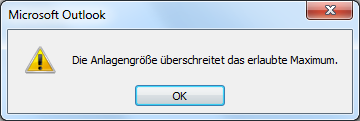
Wenn bei Outlook 2010 die Fehlermeldung: "die Anlagengröße überschreitet das erlaubte Maximum" erscheint, dann könnte das bedeuten, hier wurde mit mehr als 20 MB gearbeitet und das geht bei Outlook 2010 erstmal nicht, weil Outlook 2010 eine Größenbeschränkung hat (der Mailserver sicherlich auch noch...).
http://www.outlookfaq.net/index.php?action=artikel&cat=28&id=219&artlang=de (auf Deutsch)
http://www.nirmaltv.com/2010/08/03/how-to-increase-attachment-size-limit-in-outlook-2010/ (auf Englisch mit Screenshots genau beschrieben)

Wie die Größenbeschränkung von Outlook 2010 geändert oder aufgehoben wird, beschreiben folgende Artikel:
http://support.microsoft.com/kb/2222370 (auf Englisch von Microsoft Original)http://www.outlookfaq.net/index.php?action=artikel&cat=28&id=219&artlang=de (auf Deutsch)
http://www.nirmaltv.com/2010/08/03/how-to-increase-attachment-size-limit-in-outlook-2010/ (auf Englisch mit Screenshots genau beschrieben)
09 März 2010
Änderungen in "Symbolleiste für den Schnellzugriff" in Office 2007 sichern
Wo werden die Änderungen in den Symbolleisten für den Schnellzugriff (kleine anpassbare Leiste in Word, Excel, etc.) gespeichert? Falls man bei einem Rechnerwechsel wieder die gewohnten Inhalte möchte und die benutzerdefinierten Inhalte mitnehmen will?
Es werden *.qat Dateien (QAT=Quick Access Toolbar) angelegt.
Es werden *.qat Dateien (QAT=Quick Access Toolbar) angelegt.
Folgendes stammt von: http://support.microsoft.com/kb/926805/en-us
The following table lists the .qat toolbar file names for the 2007 Office programs.
| Program | Feature area | File name |
| Microsoft Office Access 2007 | All | Access.qat |
| Microsoft Office Excel 2007 | All | Excel.qat |
| Microsoft Office Outlook 2007 | Contacts | Olkaddritem.qat |
| Microsoft Office PowerPoint 2007 | All | PowerPoint.qat |
| Microsoft Office Word 2007 | All | Word.qat |
In Windows XP, the .qat toolbar files are saved in the following location:
C:\Documents and Settings\username\Local Settings\Application Data\Microsoft\Office
In Windows Vista, the .qat toolbar files are saved in the following location:
C:\Users\username\AppData\Local\Microsoft\Office
02 Februar 2010
Kontakt aus Outlook wird nicht in SharePoint übernommen
Eine tolle Sache ist die Verbindung zwischen SharePoint und Outlook. Zum Beispiel lassen sich Kontakte in Outlook anzeigen, die auf der SharePoint-Site eingepflegt wurden und (eigentlich) auch in Outlook ergänzen, damit andere über die SharePoint-Site auf diese Kontakte zugreifen können.
Leider kommt es vor, dass die Kontakte, die in Outlook eingegeben wurden und in die SharePoint Liste gespeichert wurden, nicht in der Liste erscheinen.
Erstmal ist nicht ersichtlichtlich warum, denn manchmal klappt es...
Es liegt an der Angabe für "Webseite" im Kontaktformular. Wenn hier eine URL ohne http:// vorangestellt eingegeben wird, dann kann der Kontakt nicht synchronisiert werden mit SharePoint und verschwindet im Ordner "Lokale Fehler" in den Synchronisierungsproblemen von Outlook. Es gibt aber keine brauchbare Warnung, nur wenn ein bestehender Kontakt verschoben oder kopiert wird:

10 November 2009
Outlook Kategorien gemeinsam nutzen, ergänzen und aktualisieren
Outlook bietet die Möglichkeit mit Kategorien in verschiedenen Bereichen Gruppierungen vorzunehmen und damit den Überblick über eine Unmenge von Elementen zu behalten.
Im Netzwerk mit Exchange möchte man vielleicht mit mehreren BenutzerInnen die gleichen Kategorien verwenden. Auch damit beim Austauschen von Elementen (z.B. Kontakten) nicht immer wieder die eigenen Kategorien zugewiesen oder überarbeitet werden müssen.
Eine Möglichkeit, eine einheitliche Kategorienliste zu verwenden, wird bei Microsoft beschrieben: "Konfigurieren von Kategorien in Outlook 2007". Mit Gruppenrichtlinien können Kategorien für alle im Netzwerk einheitlich und aktuell verwendet werden.
Oder man greift auf eine Software zurück, den "Category Manager" (kann auch kostenlos getestet werden). Auf jeden Fall lohnt sich die Lektüre dieses informativen Artikels über Outlook Kategorien von den Machern der Software: "Workshop Outlook Kategorien", wo auch noch genauer auf die Unterschiede zwischen Outlook 2007 und den Vorgängerversionen eingegangen wird.

11 September 2009
Speicherplatz online bei Microsoft
Kostenloser Speicherplatz online bei Microsoft nach Anmeldung:
einerseits...
...windowslive als Onlinelaufwerk für Fotos, Dokumente etc. mit 25 GB Speicherplatz
andererseits...
...officelive mit 5 GB Platz für Officedokumente, Aufgaben, Kontakte und Kalendereinträgen. Hier besteht die Möglichkeit direkt aus Word, Excel oder PowerPoint Dateien zu öffnen oder zu speichern (mit einer kleinen kostenlosen Zusatzsoftware).
Office Live erinnert an SharePoint, weil hier auch Aufgaben, Kontakte und Kalendereinträge in Arbeitsbereichen gesammelt werden können. Freigaben für eine Zusammenarbeit sind ebenfalls möglich.
27 August 2009
Schönes Zusatzprogramm für Outlook
Bei Outlook kommt es immer mal wieder vor, dass Informationen doppelt auftreten. Dafür kann man diese Software nutzen und Duplikate entfernen (Mails, Kontakte etc.).
Vielleicht haben Sie auch das Problem, dass die Telefonnummern aus den Outlook-Kontakten nicht für das Mobiltelefon verwendet werden können, weil unlesbare Zeichen enthalten sind. Diese Software vereinheitlicht alle Telefonnummern nach eigenen Wünschen, also z.B. ohne Klammern...
Vielleicht haben Sie auch das Problem, dass die Telefonnummern aus den Outlook-Kontakten nicht für das Mobiltelefon verwendet werden können, weil unlesbare Zeichen enthalten sind. Diese Software vereinheitlicht alle Telefonnummern nach eigenen Wünschen, also z.B. ohne Klammern...
Bei Kontakten ändert sich manchmal der Firmenname. Wenn jetzt 25 Kontakte in dieser Firma beschäftigt sind, dann kann diese Software helfen, übergreifend die Einträge zu suchen und zu ersetzen. Das funktioniert auch mit vielen weiteren Feldern.
Die Schulferien für Deutschland und die Schweiz können importiert werden und so weiter und so fort...
Lauter nützliche Sachen können mit Outlook Tools gemacht werden und nach einer Testphase kann das Programm für 30€ freigeschaltet werden.
Da kann man schon mal Werbung machen!
04 August 2009
Texterkennung OCR mit OneNote 2007
Kann man mit Office 2007 eine Texterkennung durchführen (OCR-Optical Character Recognition)? Ich musste einen gedruckten Text überarbeiten, den ich nicht als Worddatei gespeichert habe.
Erstmal den Ausdruck einscannen und als JPG- oder TIF-Datei speichern.
Dann OneNote 2007 starten und das Bild über das Menü "Einfügen" - "Bilder" - "aus Dateien..." in eine Notizbuchseite einfügen. Jetzt nur noch einen Rechtsklick auf das Bild und im Kontextmenü den Eintrag "Text aus Bild kopieren" wählen.
Der Text kann aus der Zwischenablage z.B. in Word wieder eingefügt und bearbeitet werden.
24 April 2009
Wordtext in einer Mail versenden mit Word 2007
Wenn ich in Word 2007 über die Office-Schaltfläche "Senden" auswähle, dann kann ich den Inhalt des Worddokuments nur an die Mail anhängen.

Wenn aber der Wordtext der Inhalt der Mail sein soll, dann muss ich mir dafür eine Schaltfläche in die Schnellzugriffleiste hinzufügen:
Rechtsklick auf die Schnellstartleiste und "Symbolleiste für den Schnellzugriff anpassen..." wählen.
Dann unter "Befehle auswählen" einstellen, dass "alle Befehle" gezeigt werden sollen.
Jetzt den Befehl "An E-Mail-Empfänger..." in der alphabetischen Liste suchen und nach rechts übernehmen.
Damit lassen sich dann auch Wordformulare ausgefüllt per Mail versenden.
Aber vor dem Einsatz gut testen, weil z.B. die Kontrollkästchen beim Empfänger nicht sichtbar sind.
Beispiel Telefonnotiz:

17 April 2009
Dialogfenster "möchten Sie die Datei öffnen oder auf ihrem Computer speichern" erscheint nicht mehr in Outlook
... weil man einmal den Haken entfernt hat und dann nie wieder gefragt wird.
Wie bekomme ich das Dialogfenster "möchten Sie die Datei öffnen oder auf ihrem Computer speichern" zurück?
Wenn das Dialogfenster nicht mehr erscheint, dann können Angaben in der Registry geändert werden.
je nach Dateityp bei:
HKEY_LOCAL_MACHINE\SOFTWARE\Classes\...\
bedeutet
00 00 00 00 = Dialogfenster zeigen
00 00 01 00 = einfach öffnen, kein Dialogfenster zeigen
Beispiele:
Word 2007 DOCX Erweiterung: HKEY_LOCAL_MACHINE\SOFTWARE\Classes\Word.Document.12
DOC Erweiterung:
HKEY_LOCAL_MACHINE\SOFTWARE\Classes\Word.Document.8
Adobe PDF:
HKEY_LOCAL_MACHINE\SOFTWARE\Classes\AcroExch.Document
Bei mir hat es zumindest geklappt. BITTE VORSICHT in der Registry
13 April 2009
Wo sind die Autokorrektureinträge und wie können sie in eine neue Office-Version übernommen werden
Die Autokorrektureinträge sind entweder in einer Datei (mso.acl) oder, wenn sie mit Formatierung übernommen wurden, in der Dokumentvorlage gespeichert.
Was zum Beispiel in Word ohne Formate gespeichert wurde, steht dann auch in PowerPoint oder Excel zur Verfügung.
Wenn man seine vorhandenen Einträge aus der Autokorrektur in die neue Office-Version übernehmen möchte, dann hilft eine Datei mit Makro von einem Experten.
Hier zum Download: http://word.mvps.org/faqs/Customization/ExportAutocorrect.htm.
21 März 2009
Malen wie Picasso im Web
Für den Spaß zwischendurchmal: Online malen wie Picasso mit Mister Picassohead. In der Galerie sind schon viele schöne Gemälde zu finden. Mit wenigen Mitteln lassen sich schöne Sachen machen.
15 März 2009
Nur das erste Zeichen als Großbuchstaben in Excel
Excel Inhalte für ECDL durchgesehen
Für das groß setzen von Buchstaben aus einer Zelle kann die Funktion GROSS verwendet werden. Wenn aber nur der erste Buchstabe groß sein soll, dann heißt die Funktion GROSS2. Funktioniert auch bei mehreren Zeichenfolgen: aus "tim knopf" wird "Tim Knopf".
Für das groß setzen von Buchstaben aus einer Zelle kann die Funktion GROSS verwendet werden. Wenn aber nur der erste Buchstabe groß sein soll, dann heißt die Funktion GROSS2. Funktioniert auch bei mehreren Zeichenfolgen: aus "tim knopf" wird "Tim Knopf".
06 März 2009
Beim Präsentieren und in Folien zoomen mit ZoomIt
PowerPoint-Präsentation vorbereitet.
In PowerPoint-Folien ist das Zoomen während der Präsentation häufig ganz nützlich (siehe dazu auch meinen Eintag über PPTPLEX), aber auch wenn z.B. mit Visio präsentiert wird oder einfach nur bestimmte Bildschirminhalte auf dem Beamer vergrößert werden sollen.
Dafür ist das Tool ZoomIt (kostenlos) sehr brauchbar. Denn damit kann alles vergrößert werden, was über den Bildschirm oder Beamer gezeigt wird.
Erst das Programm starten, dann mit der Tastenkombination STRG+1 den Zoommodus starten und mit dem Mausrad heran- oder herauszoomen. Bewegt man die Maus, dann wird der Bildschirmausschnitt verschoben. Wird dann STRG+4 gedrückt, dann kann mit gedrückter Maustaste gezeichnet werden. Mit ESC wird der Modus beendet.
Speziell mit Vista ist das ganze noch etwas schöner zu verwenden und eine Pausenuhr die einen Countdown zeigt gibt es auch noch mit dazu.
So sieht das Programm aus:

28 Februar 2009
Während der Präsentation in Folien zoomen mit pptPlex
PowerPoint 2007 vorbereitet.
Ein schönes Add-In für PowerPoint 2007 ermöglicht eine neue Form der Präsentation: zu Beginn gibt es einen Überblick, zum Beispiel eine Zeitleiste, und dann kann auf Details gezoomt werden mit Doppelklick und wieder heraus gezoomt werden mit Rechtsklick.
Dieses kleine Programm von Microsoft Office Labs gibt es kostenlos zum Download hier (pptPlex), wenn man "Try it" anklickt. Es sind aber auch Lernvideos mit Beispielen dort zu sehen.
Weitere Infos findet man noch bei Office Online.
Es macht Sinn mit einer Präsentation zu beginnen, die vielleicht schon etwa drei Folien enthält. Dann fügt man Kapiteltrennfolien ein und einen Hintergrund als Leinwand.
Die Videos erklären die Vorgehensweise sehr anschaulich und in vielen Fällen ist diese andere Präsentationsweise sinnvoll einzusetzen.
(Siehe dazu auch meinen Beitrag zur Software ZoomIt, die etwas Ähnliches leistet)
20 Februar 2009
In Excel 2007 Inhalte als Bild kopieren
Neues in Office 2007 geschult.
Eine Teilnehmerin berichtete von Schwierigkeiten, Informationen aus Excel in eine PowerPointfolie zu übernehmen.
Die Methoden mit Kopieren und "Inhalte einfügen..." als Bild (oder Objekt) funktionierten hier nicht, weil mehrere Inhalte (Tabelle, Diagramm und Textfeld) gleichzeitig eingefügt werden sollten.
In den Excelversionen bis 2003 konnte man mit gedrückter Umschalt-Taste das Menü "Bearbeiten" öffnen und dort "Als Bild kopieren..." wählen, aber nicht mehr in der Version 2007.
So funktioniert es in Office 2007:
In Excel die Zellen markieren auf denen die Informationen zu finden sind (zum Beispiel Diagramm, Textfeld und Tabelle).
Dann in Excel 2007 auf dem Startkarteireiter die kleine Schaltfläche unter "Einfügen" (ganz links) anklicken
und im Menü "Als Bild" -> "als Grafik kopieren..." wählen,

im Dialogfenster die Einstellungen "wie angezeigt" und "Bild" aktiviert lassen
und mit OK in die Zwischenablage übernehmen.
In PowerPoint einfach einfügen und die Größe anpassen.
Mit der Einstellung "als Bitmap" sieht es zwar so aus wie "weichgezeichnet", aber die Linien sind feiner.
19 Januar 2009
Office 2007 Infos und Onlineschulungen
Neues in Word und Outlook 2007 geschult.
Um Informationen und Schulungen für Excel, Word und PowerPoint 2007 schneller finden zu können, gibt es jetzt die Add-Ins "Schnellstartleiste für Office 2007" bei Microsoft zum Download. Mit Internetverbindung ausführen ("reparieren" bedeutet hier wohl installieren) und dann den neuen Karteireiter in den Programmen verwenden, um auf brauchbare Onlineinhalte bei Microsoft zu kommen: Interaktive Referenzhandbücher, Trainings, Demos und Neuigkeiten zu den jeweiligen Programmen.
Die Downloadlinks für das Add-In "erste Schritte" - aber auch für gute Infos zu Office 2007
Hier als Beispiel die Leiste für Excel 2007:

08 Januar 2009
Bei SharePoint im Kalender die Wochennummern bzw. die Kalenderwoche anzeigen
SharePoint Schulung vorbereitet.


Bei der Standardinstallation der SharePoint Services ist im Kalender nicht zu sehen, welche Kalenderwoche gerade ist. In den Einstellungen für die Ansicht lässt sich das auch nicht ändern, leider nur in den Websiteeinstellungen.
Hier der Weg:
Über das Menü „Websiteaktionen“ den Eintrag „Websiteeinstellungen“ wählen, dann unter „Websiteverwaltung“ die „Landes-/Regionaleinstellungen“ klicken und unter dem Punkt „Legen Sie ihren Kalender fest“ den Haken setzen vor „Kalenderwoche im Datumsnavigator anzeigen“.

Dann hat man in der Wochenansicht links auf dem Bildschirm die Monatsübersicht und darin die Wochennummern.

Abonnieren
Posts (Atom)